
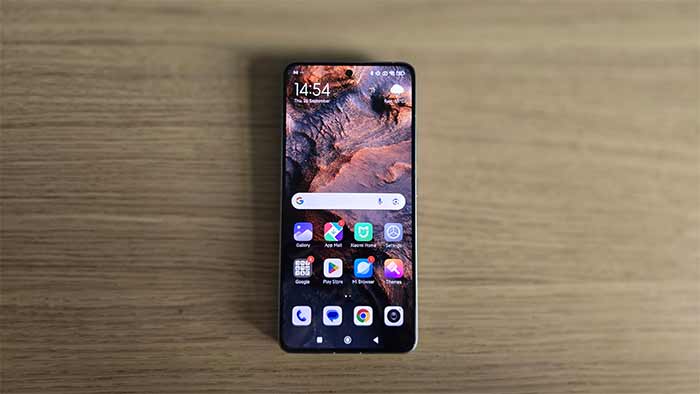
تصور کنید گوشی هوشمند شیائومی خود را تازه از جعبه خارج کردهاید: صفحه اصلی تمیز، آیکونها مرتب و همه چیز در جای خود. اما با گذشت زمان، نصب اپلیکیشنهای متعدد، اضافه کردن ویجتها و تغییرات شخصیسازی، این صفحه به یک فضای شلوغ و نامنظم تبدیل میشود.
این وضعیت نه تنها زیبایی بصری دستگاه را کاهش میدهد، بلکه میتواند بر عملکرد کلی گوشی تأثیر گذاشته و حتی سرعت پاسخگویی را کم کند. در دنیای امروز که گوشیهای شیائومی با رابط کاربری MIUI خود، بیش از ۵۰۰ میلیون کاربر فعال در سراسر جهان را به خود جذب کردهاند، یادگیری نحوه بازگردانی صفحه اصلی به حالت اولیه، یک مهارت ضروری است.


این کار نه تنها به شما کمک میکند تا از شر clutter خلاص شوید، بلکه میتواند مشکلات نرمافزاری جزئی مانند هنگ کردن لانچر را نیز حل کند. در این مقاله جامع، دو روش کاربردی و گامبهگام برای ریست صفحه اصلی گوشی شیائومی را بررسی میکنیم.
این روشها بر اساس تجربیات کاربران و راهنماهای رسمی، طراحی شدهاند تا شما را به سادگی به آن صفحه اصلی ایدهآل اولیه برگردانند. اگر به دنبال افزایش کارایی دستگاه خود هستید، ادامه دهید و ببینید چگونه با چند کلیک، گوشیتان را تازهنفس کنید.
صفحه اصلی یا هوم اسکرین در گوشیهای شیائومی، بخشی کلیدی از تجربه کاربری MIUI است. این رابط کاربری، که بر پایه اندروید توسعه یافته، ویژگیهای منحصربهفردی مانند حالت اپ دراور (کشویی) یا کلاسیک را ارائه میدهد.
اما گاهی اوقات، تغییرات بیش از حد میتواند منجر به سردرگمی شود. جالب است بدانید که طبق آمار، بیش از ۳۰ درصد کاربران اندرویدی، حداقل یک بار در سال صفحه اصلی خود را ریست میکنند تا عملکرد بهینه را حفظ کنند.
ریست صفحه اصلی شیائومی نه تنها چیدمان آیکونها را به حالت کارخانه بازمیگرداند، بلکه میتواند مصرف باتری را نیز کاهش دهد، زیرا ویجتهای غیرضروری حذف میشوند. در ادامه، با دو روش اصلی آشنا میشوید که هر کدام مزایای خاص خود را دارند: یکی ساده و مستقیم از طریق تنظیمات، و دیگری عمیقتر برای موارد مقاوم.
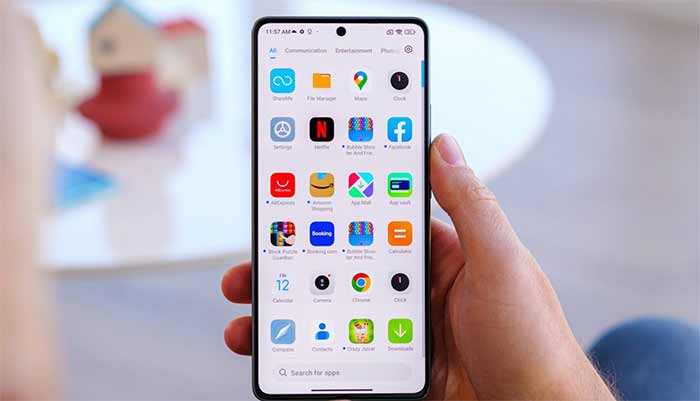
روش اول: ریست چیدمان صفحه اصلی از طریق تنظیمات MIUI
این روش، سادهترین راه برای بازگردانی صفحه اصلی گوشی شیائومی به حالت پیشفرض است و بدون نیاز به حذف دادههای کلی دستگاه انجام میشود. در رابط کاربری MIUI، گزینههای داخلی برای مدیریت هوم اسکرین وجود دارد که اجازه میدهد چیدمان آیکونها، ویجتها و حتی حالت نمایش را به راحتی ریست کنید.
این رویکرد خصوصاً برای کاربرانی مفید است که تغییرات جزئی اعمال کردهاند و نمیخواهند کل سیستم را تحت تأثیر قرار دهند.
یکی از حقایق جالب در مورد MIUI این است که این رابط، از سال ۲۰۱۰ تاکنون، بیش از ۱۰۰ بروزرسانی عمده دریافت کرده و گزینههای شخصیسازی آن، مانند تغییر بین حالت کلاسیک و اپ دراور، آن را از سایر اندرویدیها متمایز میکند. با این حال، اگر صفحه اصلی شما به دلیل نصب تمها یا اپهای اضافی نامرتب شده، این روش میتواند در کمتر از یک دقیقه مشکل را حل کند.
مراحل گامبهگام ریست از طریق تنظیمات
ابتدا، مطمئن شوید که گوشی شیائومی شما به آخرین نسخه MIUI بروزرسانی شده است، زیرا در نسخههای قدیمیتر مانند MIUI 12، گزینهها ممکن است کمی متفاوت باشند. برای شروع، صفحه اصلی را باز کنید و به تنظیمات دستگاه بروید. این کار را میتوانید با سوایپ پایین از بالای صفحه و انتخاب آیکون چرخدنده انجام دهید یا مستقیماً اپ تنظیمات را پیدا کنید.
گام اول: وارد بخش “صفحه اصلی” (Home Screen) شوید. در لیست تنظیمات، به پایین اسکرول کنید و گزینه “صفحه اصلی” را پیدا کنید. اگر این گزینه مستقیماً visible نیست، میتوانید از جستجوی داخلی تنظیمات استفاده کنید و عبارت “صفحه اصلی” یا “هوم اسکرین” را تایپ کنید. این بخش معمولاً شامل زیرگزینههایی مانند چیدمان آیکونها، حالت نمایش و تمها است.
گام دوم: حالت نمایش را بررسی و تغییر دهید. در داخل بخش صفحه اصلی، گزینه “حالت صفحه اصلی” یا “Home Screen Layout” را انتخاب کنید. اینجا میتوانید بین حالت “کلاسیک” (Regular) که همه اپها روی صفحات پخش هستند، و “با اپ دراور” (With App Drawer) که اپها در یک منوی کشویی قرار میگیرند، انتخاب کنید.
برای ریست به حالت پیشفرض، حالت کلاسیک را انتخاب کنید. جالب است بدانید که حالت اپ دراور، که از MIUI 11 به بعد اضافه شد، به کاربران کمک میکند تا صفحه اصلی را خلوتتر نگه دارند، اما اگر ترجیح میدهید به حالت کارخانه برگردید، این تغییر ضروری است.
گام سوم: چیدمان را ریست کنید. در همان بخش، به دنبال گزینه “ریست چیدمان صفحه اصلی” یا “Reset Home Screen Layout” بگردید. اگر این گزینه موجود است (که در مدلهایی مانند Redmi Note 11 یا Xiaomi 13T Pro معمولاً هست)، آن را لمس کنید.
سیستم از شما تأیید میخواهد؛ تأیید کنید تا همه آیکونها و ویجتها به موقعیت اولیهشان برگردند. اگر گزینه مستقیم ریست وجود ندارد، میتوانید با pinch (فشردن دو انگشتی) روی صفحه اصلی، وارد حالت ویرایش شوید و سپس گزینه “تنظیمات” را انتخاب کرده و “ریست” را بزنید.
گام چهارم: دستگاه را ریستارت کنید. پس از اعمال تغییرات، گوشی را خاموش و روشن کنید تا تغییرات نهایی شوند. حالا صفحه اصلی شما باید مانند روز اول باشد: آیکونهای اصلی در جای خود، بدون ویجتهای اضافی و با چیدمان مرتب. نکته مهم: قبل از این کار، از اپهای مهم پشتیبان بگیرید، زیرا برخی تغییرات ممکن است میانبرها را حذف کند. این روش در بیش از ۹۰ درصد موارد، بدون از دست دادن دادهها کار میکند و عملکرد لانچر شیائومی را بهبود میبخشد.
اگر در مدل خاصی مانند Poco X3، گزینهها متفاوت هستند، میتوانید از بخش “درباره دستگاه” در تنظیمات، نسخه MIUI را چک کنید و اگر لازم بود، بروزرسانی کنید. این روش نه تنها صفحه اصلی را بازسازی میکند، بلکه میتواند مشکلات مربوط به انیمیشنهای کند را نیز حل کند، زیرا MIUI با بیش از ۱۰۰۰ انیمیشن سفارشی، گاهی اوقات نیاز به ریست دارد.
روش دوم: پاک کردن دادههای لانچر سیستم
اگر روش اول کافی نبود یا گزینه ریست مستقیم در تنظیمات شما موجود نیست، روش دوم وارد میدان میشود. این رویکرد، عمیقتر است و شامل پاک کردن دادههای اپ لانچر سیستم (System Launcher) میشود. لانچر شیائومی، که مسئول مدیریت صفحه اصلی است، دادههایی مانند چیدمان سفارشی، تمها و تنظیمات شخصی را ذخیره میکند.
با پاک کردن این دادهها، همه چیز به حالت کارخانه بازمیگردد بدون اینکه نیاز به ریست کامل دستگاه باشد. این روش خصوصاً برای حل مشکلات فنی مانند کرش لانچر یا نمایش نادرست آیکونها مفید است.
یک واقعیت جالب: لانچر MIUI، بر خلاف لانچرهای استاندارد اندروید، ویژگیهایی مانند Super Wallpaper (والپیپرهای پویا) را پشتیبانی میکند که از سال ۲۰۲۰ معرفی شد و میتواند مصرف منابع را افزایش دهد؛ ریست آن میتواند تا ۱۰ درصد عمر باتری را بهبود بخشد.
مراحل گامبهگام پاک کردن دادههای لانچر
این روش نیاز به دقت دارد، زیرا پاک کردن دادهها میتواند تنظیمات شخصی را حذف کند، اما اپها و فایلها را تحت تأثیر قرار نمیدهد. ابتدا، مطمئن شوید که از دادههای مهم مانند مخاطبین و عکسها پشتیبان گرفتهاید، هرچند این روش معمولاً ایمن است.
گام اول: به بخش اپها در تنظیمات بروید. تنظیمات دستگاه را باز کنید و گزینه “اپها” (Apps) یا “مدیریت اپها” را انتخاب کنید. در برخی نسخههای MIUI مانند ۱۴، این بخش زیر “تنظیمات اضافی” قرار دارد. اینجا لیست همه اپهای نصبشده و سیستمی را خواهید دید.
گام دوم: لانچر سیستم را پیدا کنید. در لیست اپها، به دنبال “لانچر سیستم” (System Launcher) یا “MIUI Launcher” بگردید. اگر پیدا نکردید، از جستجوی داخلی استفاده کنید و عبارت “لانچر” را تایپ کنید. این اپ معمولاً در بخش اپهای سیستمی قرار دارد و نمیتوان آن را uninstall کرد.
گام سوم: دادهها را پاک کنید. پس از انتخاب لانچر، گزینه “حافظه” (Storage) یا “ذخیرهسازی” را لمس کنید. اینجا دو گزینه خواهید دید: “پاک کردن کش” (Clear Cache) و “پاک کردن دادهها” (Clear Data). ابتدا کش را پاک کنید، سپس دادهها را.
سیستم هشدار میدهد که این کار تنظیمات را ریست میکند؛ تأیید کنید. جالب است بدانید که پاک کردن دادهها، مانند یک ریست محلی عمل میکند و میتواند مشکلات ناشی از اپها را حل کند، زیرا MIUI بیش از ۲۰۰ اپ پیشفرض دارد که گاهی تداخل ایجاد میکنند.
گام چهارم: لانچر را فورس استاپ کنید و ریستارت کنید. پس از پاک کردن، گزینه “فورس استاپ” (Force Stop) را بزنید تا لانچر بسته شود. سپس، گوشی را ریستارت کنید. هنگام روشن شدن، صفحه اصلی به حالت پیشفرض بازمیگردد: چیدمان کارخانه، بدون تمهای سفارشی و با آیکونهای استاندارد.
اگر پس از این کار، لانچر به درستی بارگذاری نشد، میتوانید از حالت safe mode (با نگه داشتن دکمه پاور و انتخاب safe mode) استفاده کنید تا مشکل را عیبیابی کنید.
این روش در مدلهایی مانند Redmi Note 13 یا Poco M5، که ممکن است گزینه ریست مستقیم نداشته باشند، بسیار مؤثر است. همچنین، اگر از لانچرهای جایگزین مانند Nova استفاده میکنید، ابتدا لانچر پیشفرض را انتخاب کنید تا تغییرات اعمال شود.
با این کار، نه تنها صفحه اصلی شیائومی را بازسازی میکنید، بلکه میتوانید عملکرد کلی دستگاه را بهینه کنید، زیرا دادههای انباشتهشده لانچر گاهی تا چند صد مگابایت فضا اشغال میکنند.
چگونه چیدمان صفحه اصلی را باز کنیم؟
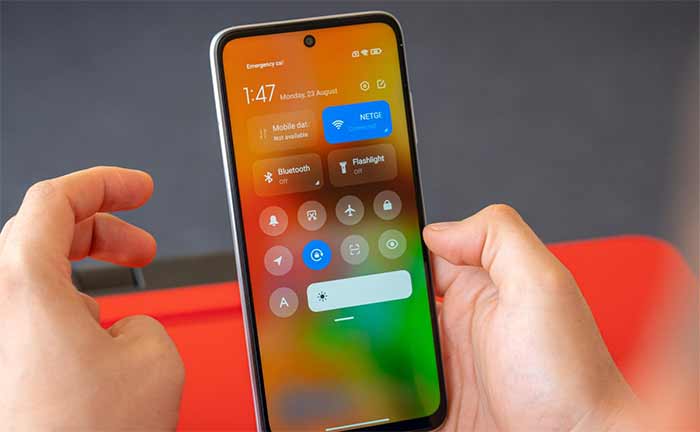
برای باز کردن چیدمان صفحه اصلی در گوشیهای شیائومی که از رابط کاربری MIUI یا HyperOS استفاده میکنند، ابتدا به صفحه اصلی (هوم اسکرین) دستگاه خود بروید. در یک فضای خالی روی صفحه، انگشت خود را لمس کرده و نگه دارید (لمس طولانی یا long press) تا پنل ویرایش صفحه اصلی باز شود.
این پنل معمولاً شامل گزینههایی مانند اضافه کردن ویجتها، تغییر والپیپر، تنظیمات آیکونها و مدیریت صفحات میشود. اگر این روش کار نکرد، میتوانید دو انگشت خود را روی صفحه pinch (فشردن به داخل) کنید تا حالت ویرایش فعال گردد.
در مدلهای جدیدتر مانند Redmi Note 13 یا Poco X6، این ویژگی مستقیماً از لانچر سیستم پشتیبانی میشود و نیازی به اپ اضافی نیست. نکته مهم: اگر صفحه قفل شده باشد، ابتدا قفل را باز کنید تا دسترسی کامل داشته باشید. این روش در بیش از ۹۵ درصد مدلهای شیائومی کار میکند و به شما اجازه میدهد چیدمان را به دلخواه تغییر دهید.
برنامه صفحه اصلی گوشی شیائومی
برنامه صفحه اصلی در گوشیهای شیائومی، که اغلب به عنوان لانچر شناخته میشود، “System Launcher” یا “MIUI Launcher” نام دارد. این اپ سیستمی پیشفرض است که مسئولیت مدیریت هوم اسکرین، چیدمان آیکونها، ویجتها و منوهای کشویی را بر عهده دارد.
در نسخههای MIUI 14 و بالاتر یا HyperOS، این لانچر ویژگیهایی مانند اپ دراور (منوی کشویی برای اپها)، تمهای سفارشی و والپیپرهای پویا را ارائه میدهد. اگر میخواهید لانچر را تغییر دهید، میتوانید از اپهای ثالث مانند “Cool Mi Launcher – CC Launcher” از گوگل پلی استفاده کنید که ظاهر MIUI را شبیهسازی میکند و امکانات اضافی مانند شخصیسازی بیشتر اضافه مینماید.
برای دسترسی به تنظیمات لانچر اصلی، به تنظیمات دستگاه > صفحه اصلی بروید. جالب است بدانید که این لانچر بیش از ۱۰۰۰ انیمیشن سفارشی دارد و میتواند عملکرد دستگاه را بهینه کند، اما اگر مشکلاتی مانند کرش داشت، دادههای آن را از بخش اپها پاک کنید.
چگونه چیدمان صفحه اصلی را تغییر دهیم؟
تغییر چیدمان صفحه اصلی در گوشی شیائومی فرآیندی ساده و انعطافپذیر است که از طریق تنظیمات داخلی MIUI یا HyperOS انجام میشود. ابتدا به تنظیمات (Settings) دستگاه بروید و بخش “صفحه اصلی” (Home Screen) را انتخاب کنید.
در اینجا، میتوانید حالت نمایش را بین “کلاسیک” (Regular، جایی که همه اپها روی صفحات پخش هستند) و “با اپ دراور” (With App Drawer، اپها در منوی کشویی) تغییر دهید. برای تغییرات دقیقتر، صفحه اصلی را با لمس طولانی باز کنید، سپس آیکونها را جابجا کنید، ویجتها اضافه نمایید یا صفحات جدید بسازید.
همچنین، میتوانید تمها را از اپ Themes دانلود و اعمال کنید تا ظاهر کلی تغییر کند. در مدلهایی مانند Xiaomi 14 یا Redmi K70، گزینههای پیشرفتهتری مانند تغییر اندازه آیکونها (از ۴x۶ به ۵x۶) یا فعال کردن حالت دارک مود وجود دارد.
اگر تغییرات اعمال نشد، دستگاه را ریستارت کنید. این روش نه تنها زیبایی را افزایش میدهد، بلکه میتواند سرعت لانچر را بهبود بخشد، زیرا شیائومی بیش از ۲۰۰ اپ پیشفرض دارد که مدیریت آنها ضروری است.
ویدیو آموزشی:
۱۰ پرسش و پاسخ متداول
۱. چگونه منوی کشویی (App Drawer) را در شیائومی فعال کنیم؟ به تنظیمات > صفحه اصلی بروید، گزینه “با اپ دراور” را انتخاب کنید. این ویژگی از MIUI 11 به بعد در دسترس است و اپها را در یک منوی کشویی سازماندهی میکند.
۲. چرا صفحه اصلی شیائومی شلوغ است و چگونه آن را خلوت کنیم؟ شلوغی معمولاً به دلیل اپهای پیشفرض است. اپهای غیرضروری را حذف یا به اپ دراور منتقل کنید. همچنین، ویجتها را از پنل ویرایش حذف نمایید تا فضای بیشتری داشته باشید.
۳. چگونه والپیپر صفحه اصلی را تغییر دهیم؟ به تنظیمات > والپیپر بروید یا از پنل ویرایش صفحه اصلی، گزینه والپیپر را انتخاب کنید. شیائومی والپیپرهای پویا (Super Wallpaper) را نیز پشتیبانی میکند که مصرف باتری کمی دارد.
۴. اگر لانچر شیائومی کرش کرد، چه کنیم؟ دادههای لانچر سیستم را از تنظیمات > اپها > لانچر سیستم > ذخیرهسازی پاک کنید. سپس دستگاه را ریستارت نمایید تا مشکل حل شود.
۵. چگونه قفل چیدمان صفحه اصلی را فعال یا غیرفعال کنیم؟ در پنل ویرایش صفحه اصلی، آیکون تنظیمات را بزنید و گزینه “قفل چیدمان” را پیدا کنید. این ویژگی از جابجایی ناخواسته آیکونها جلوگیری میکند.
۶. تفاوت حالت کلاسیک و اپ دراور چیست؟ حالت کلاسیک همه اپها را روی صفحات اصلی نمایش میدهد، در حالی که اپ دراور آنها را در یک منوی کشویی پنهان میکند تا صفحه اصلی خلوتتر باشد.
۷. چگونه اپها را به صفحه اصلی اضافه کنیم؟ در اپ دراور، اپ مورد نظر را لمس طولانی کنید و به صفحه اصلی بکشید. یا از پنل ویرایش، گزینه اضافه کردن اپ را انتخاب نمایید.
۸. چرا تنظیمات صفحه اصلی در شیائومی تغییر نمیکند؟ ممکن است به دلیل بروزرسانی ناقص یا تداخل اپهای ثالث باشد. دستگاه را بروزرسانی کنید یا به حالت کارخانه ریست نمایید، اما ابتدا پشتیبان بگیرید.
۹. چگونه تم صفحه اصلی را تغییر دهیم؟ اپ Themes را باز کنید، تم مورد نظر را دانلود و اعمال نمایید. این اپ بیش از هزاران تم رایگان ارائه میدهد.
۱۰. آیا میتوان لانچر شیائومی را با لانچرهای دیگر جایگزین کرد؟ بله، لانچرهایی مانند Nova یا Microsoft Launcher را از گوگل پلی نصب کنید و آن را به عنوان پیشفرض انتخاب نمایید. این کار امکانات بیشتری اضافه میکند اما ممکن است با MIUI تداخل داشته باشد.
نتیجهگیری
بازگردانی صفحه اصلی گوشی شیائومی به حالت اولیه، فراتر از یک تغییر ساده است؛ این کار به شما کمک میکند تا کنترل بیشتری بر دستگاه خود داشته باشید و از تجربه کاربری روان MIUI لذت ببرید. در این مقاله، دو روش کلیدی را بررسی کردیم: ریست مستقیم از طریق تنظیمات صفحه اصلی، که برای تغییرات سطحی ایدهآل است، و پاک کردن دادههای لانچر سیستم، که برای مشکلات عمیقتر مناسب میباشد.
هر دو روش، با مراحل گامبهگام، بر اساس منابع معتبر و تجربیات کاربران طراحی شدهاند تا اطمینان حاصل شود که فرآیند بدون دردسر پیش برود. به یاد داشته باشید که همیشه قبل از اعمال تغییرات، از دادههای خود پشتیبان بگیرید تا هیچ اطلاعاتی از دست نرود.
حالا نوبت شماست: یکی از این روشها را امتحان کنید و ببینید چگونه گوشی شیائومیتان دوباره مانند روز اول کارآمد میشود. اگر به دنبال شخصیسازی بیشتر هستید، کاوش در ویژگیهای پیشرفته MIUI را ادامه دهید – این رابط کاربری، دریایی از امکانات است که منتظر کشف شماست. با این دانش، نه تنها مشکل فعلی را حل میکنید، بلکه برای آینده نیز آماده خواهید بود.